


Blackout Comms Mesh Cloud
Wypełnij wszelkie luki w swoim prywatnym klastrze mesh dzięki Blackout Comms Mesh Cloud . Po włączeniu Wi-Fi i chmury Po połączeniu dwóch urządzeń automatycznie powstaje most między nimi. Most ten staje się automatycznie dostępny dla pozostałych urządzeń.

Usługę Blackout Comms Mesh Cloud można testować za darmo przez 14 dni . Po tym czasie wymagana jest niedroga subskrypcja, która pomoże utrzymać usługę (około 5 USD miesięcznie za 3 połączenia z chmurą).
Jeśli chcesz mieć łączność na duże odległości bez konieczności korzystania z naszej chmury ( i znasz się na technologii ), możesz uruchomić Blackout Comms przez MQTT , konfigurując go i hostując u siebie lub w innym miejscu.

Blackout Comms Mesh Cloud to usługa opcjonalna , wymagająca płatnej subskrypcji (możesz wypróbować ją bezpłatnie przez 14 dni).
W przypadku komunikacji lokalnej ( odległość może się różnić ), Blackout Comms nie korzysta z internetu ani innych usług. Jednak w przypadku połączeń na bardzo duże odległości, rozwiązaniem jest chmura Blackout Comms Mesh Cloud.


Pozycje urządzeń są przenoszone przez most
Wiadomości i transmisje są przesyłane przez most
Szyfrowanie end-to-end i podpisy cyfrowe są zawsze dostępne. Wiadomości i lokalizacje mogą zostać odszyfrowane tylko przez zaufane urządzenia.
Jeśli połączenie internetowe stanie się niedostępne (lub opuścisz zasięg sieci Wi-Fi), wiadomości będą przechowywane na urządzeniach podłączonych do chmury przez okres do 24 godzin i wysyłane po przywróceniu połączenia internetowego.
Wszystkie urządzenia, w tym podłączone do chmury, będą cały czas korzystać z lokalnej technologii LoRa, a z chmury będą korzystać tylko w razie potrzeby
Aktywacja chmury na urządzeniu
Wybierz dwa lub trzy urządzenia w swoim klastrze prywatnym, które będą połączone z chmurą (automatycznie tworząc między nimi pomost)


Połącz z chmurą dowolne komunikatory
do limitu Twojej subskrypcji
Komunikatory Blackout Comms wymagają Wi-Fi 2,4G
Hasła Wi-Fi są ograniczone pod względem znaków specjalnych. Pracujemy nad tym, ale tymczasem po prostu dodaj połączenie Wi-Fi, aby sprawdzić, czy ma to znaczenie w Twojej sieci.
Wybrane urządzenie/urządzenia nie muszą być tymi, które nosisz przy sobie . Urządzenie podłączone do chmury, pozostawione w domu, nadal może być skutecznym pomostem.
1. Dodaj połączenie(a) Wi-Fi
Wybierz Ustawienia / Wi-Fi / Dodaj sieć

Dodaj do 5 połączeń
2. Otwórz ustawienia chmury
Wybierz Ustawienia / Chmura Mesh / Konfiguracja chmury
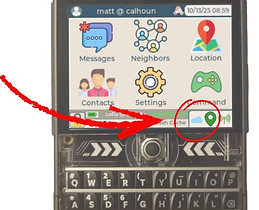
Na ekranie dotykowym dotknij chmury
3. Zeskanuj kod QR i włącz chmurę
Zeskanuj kod QR za pomocą telefonu komórkowego.

Nie zapomnij kliknąć Włącz chmurę !
Teraz powinieneś mieć połączenie z chmurą!
Teraz Twoje urządzenie komunikuje się z klastrem lokalnie jak zwykle za pośrednictwem LoRa, ale jest również dostępne jako pomost do dowolnego innego urządzenia podłączonego do chmury.

Niebieska chmurka oznacza, że masz dobre połączenie.
Czerwony symbol WiFi oznacza, że nie ma aktywnego połączenia WiFi.
Twój bezpłatny okres próbny w chmurze jest teraz aktywny i potrwa 14 dni.
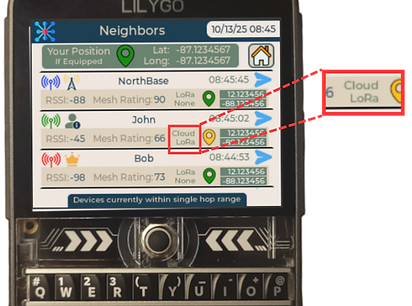
Jeśli masz więcej niż jedno urządzenie podłączone do chmury, sprawdź ekran Neighbor na dowolnym z tych urządzeń, aby upewnić się, czy most jest otwarty.
Jeśli tak, zobaczysz połączenie w chmurze między dwoma urządzeniami.
Kiedy Twoja subskrypcja wygaśnie
Jeśli subskrypcja urządzenia obsługującego chmurę wygasa, automatycznie zostanie wyświetlony kod QR.
W tym momencie możesz wyłączyć chmurę lub zeskanować kod i zakupić subskrypcję.

