


Nube de malla de comunicaciones Blackout
Cubre cualquier brecha en tu clúster de malla privado con Blackout Comms Mesh Cloud . Al habilitar Wi-Fi y la nube en Al conectar un par de dispositivos, se crea automáticamente un puente entre ellos. Este puente se vuelve automáticamente utilizable por tus otros dispositivos.

Blackout Comms Mesh Cloud se puede probar gratis durante 14 días . Después, se requiere una suscripción económica para mantenerlo (aproximadamente $5 al mes por 3 conexiones a la nube).
Si desea conectividad de larga distancia sin nuestra nube ( y es experto en tecnología ), puede ejecutar Blackout Comms sobre MQTT , configurándolo y alojándolo usted mismo o en otro lugar.

Blackout Comms Mesh Cloud es un servicio opcional que requiere una suscripción paga (puedes probarlo gratis durante 14 días).
Para comunicaciones locales ( la distancia varía ), Blackout Comms no utiliza internet ni ningún otro servicio. Sin embargo, para cubrir distancias muy largas, Blackout Comms Mesh Cloud es una opción.


Las posiciones de los dispositivos se transmiten a través del puente.
Los mensajes y transmisiones se transmiten a través del puente.
El cifrado de extremo a extremo y las firmas digitales están siempre disponibles. Los mensajes y las ubicaciones solo pueden ser descifrados por sus dispositivos de confianza.
Si Internet no está disponible (o abandona el alcance del WiFi), los mensajes se conservan en dispositivos conectados a la nube durante hasta 24 horas y se envían una vez que se restablece Internet.
Todos los dispositivos, incluidos los conectados a la nube, continúan usando LoRa local en todo momento y usan la nube solo cuando es necesario.
Activar la nube en un dispositivo
Elija dos o tres dispositivos en su clúster privado que estarán conectados a la nube (formando automáticamente un puente entre ellos)


Cloud-Connect any Communicator(s)
up to your subscription limit
Los comunicadores Blackout Comms requieren WiFi 2.4G
Las contraseñas wifi tienen un límite de caracteres especiales. Estamos trabajando en ello, pero mientras tanto, simplemente añade una conexión wifi para comprobar si es relevante en tu red.
No es necesario que los dispositivos elegidos sean los que lleves contigo . Un dispositivo conectado a la nube que tengas en casa puede ser un puente eficaz.
1. Agregar conexión(es) Wi-Fi
Seleccione Configuración / WiFi / Agregar red

Añade hasta 5 conexiones
2. Abra la configuración de la nube
Seleccione Configuración / Nube de malla / Configuración de la nube
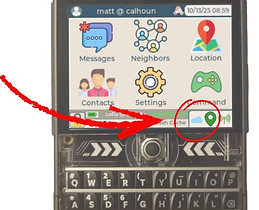
En una pantalla táctil, toca la nube
3. Escanee el código QR y habilite la nube
Escanee el código QR con un teléfono móvil.

¡No olvides hacer clic en Habilitar nube !
¡Ahora deberías estar conectado a la nube!
Ahora su dispositivo se comunica con su clúster localmente como de costumbre a través de LoRa, pero también está disponible como puente para cualquiera de sus otros dispositivos conectados a la nube.

Una nube azul significa que tienes una buena conexión.
Un símbolo WiFi rojo significa que no hay una conexión WiFi activa.
Your Cloud Free Trial is now active for the next 14 days.
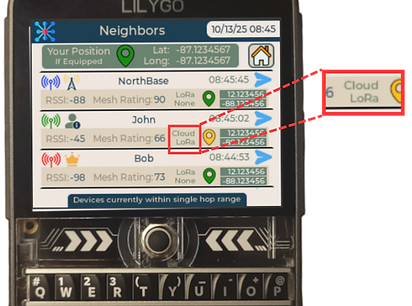
Si tiene más de un dispositivo conectado a la nube, verifique la pantalla Vecino de cualquiera de los dispositivos para ver si el puente está abierto.
Si es así, verá una conexión basada en la nube entre los dos dispositivos.
Cuando su suscripción expira
Si un dispositivo habilitado para la nube tiene una suscripción que vence, le avisará automáticamente con un código QR.
En ese momento, puedes desactivar la nube o escanear el código y comprar una suscripción.

